はじめに
Obsidianを使って読書ノートや日々の記録を管理している方も多いのではないでしょうか。
Obsidianのコミュニティプラグインである「Book Search」は、本のタイトルやISBNを入力するだけで、著者名や出版、カバー画像などの書誌情報を自動で取得してくれる非常に便利なプラグインです。
デフォルトの状態でも検索は可能ですが、Google Books APIを独自に取得して設定することで、検索の安定性や速度が向上し、より快適に読書ノートを作成できるようになります。
今回は、Google Books APIの作成手順から、ObsidianのBook SearchプラグインにAPIキーを設定するまでの全手順を、画像の位置を交えながら分かりやすく解説します。
1. Google Books APIの取得方法
まずは、Google Cloud ConsoleからBooks APIを有効化し、APIキーを発行する手順を進めていきます。
1-1. プロジェクトの作成
- Google Cloud Console にアクセスします。
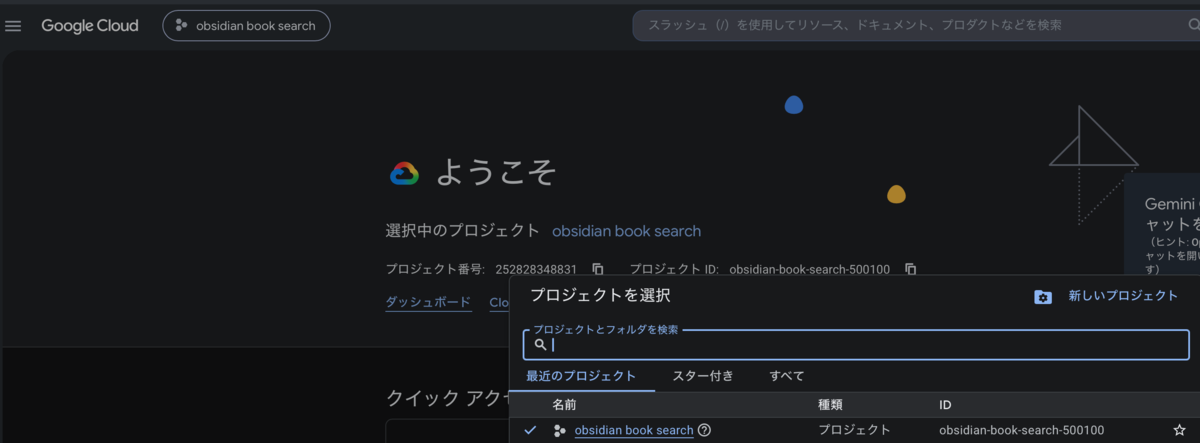
- 画面上部にある「プロジェクト選択ツール」**を開きます。

- ポップアップ画面の右上にある「新しいプロジェクト」をクリックします。

任意のプロジェクト名を入力し、**「作成」ボタンをクリックします。
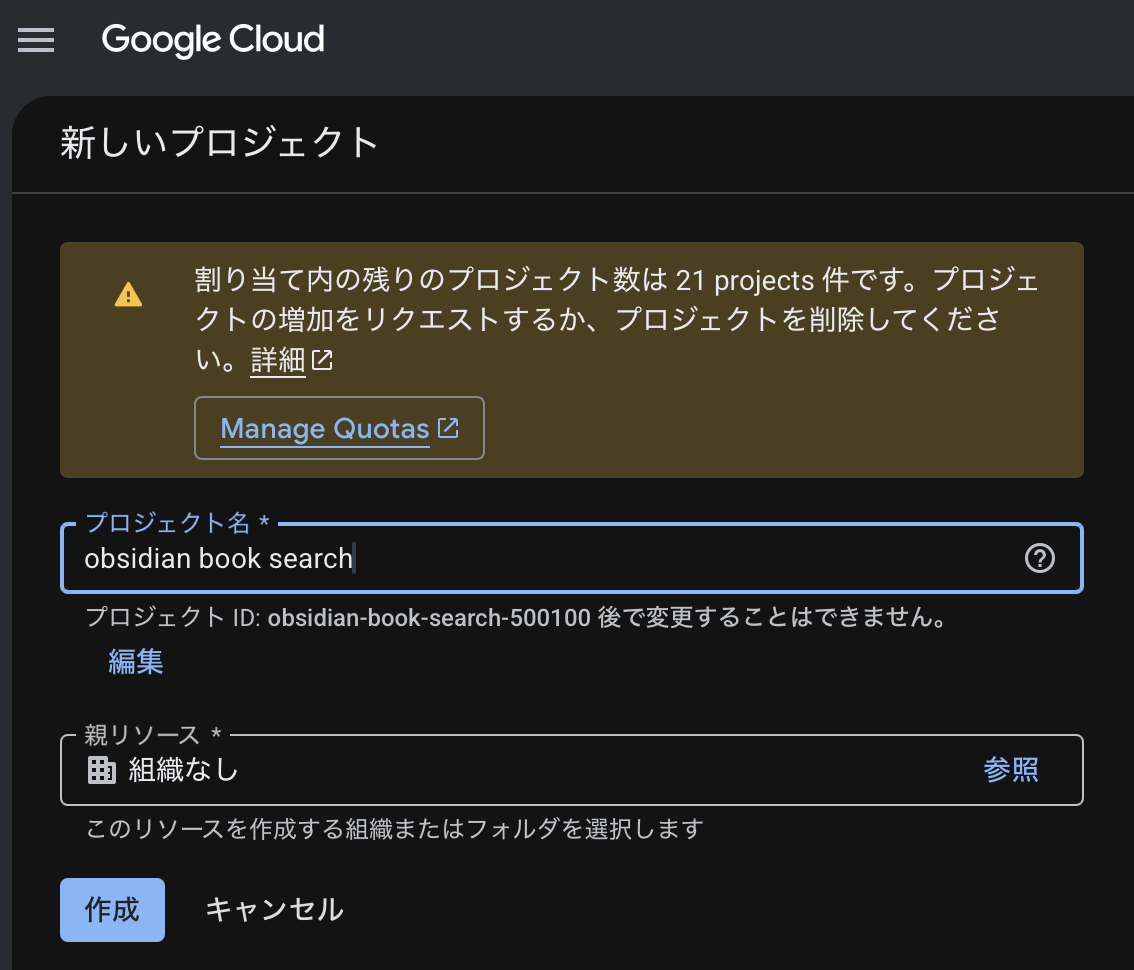
1-2. Books APIの有効化
先ほど作成したプロジェクトを選択して切り替えます。
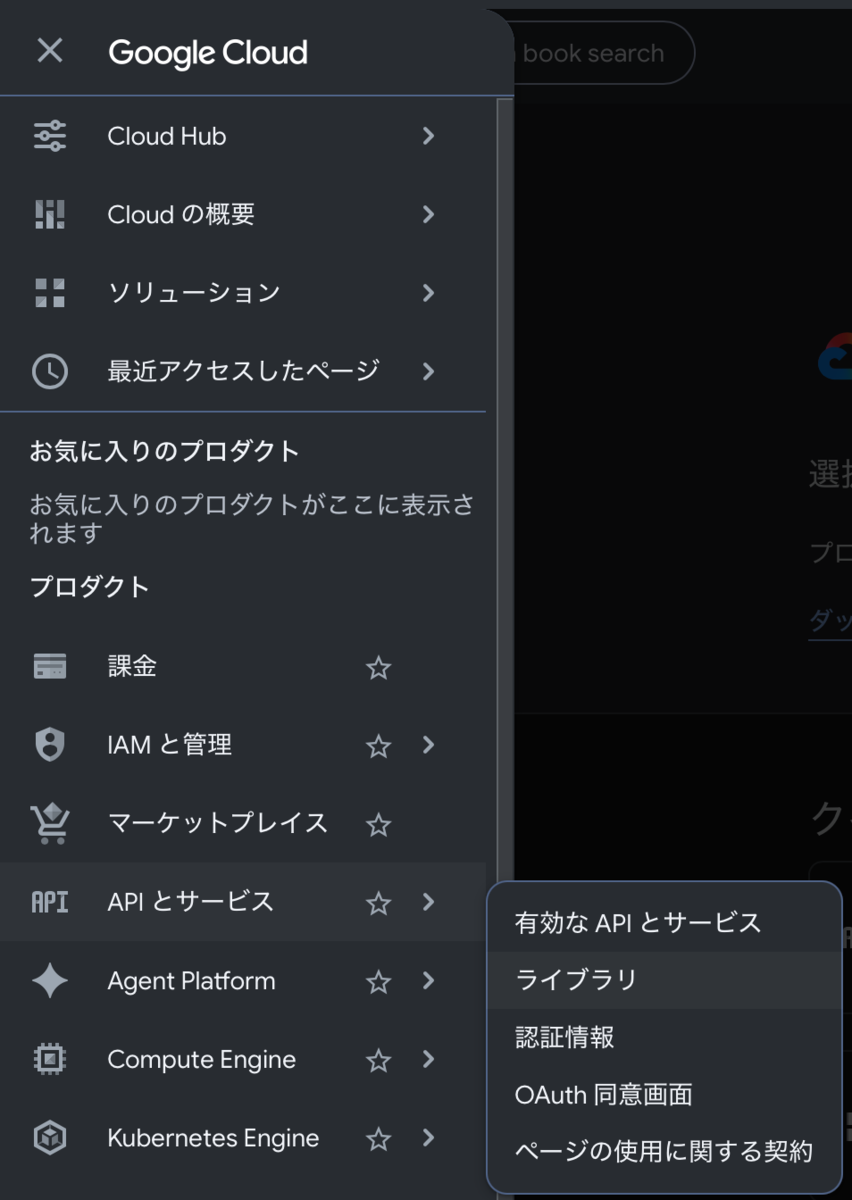
- 左メニューまたはダッシュボードから「APIとサービス」>「ライブラリ」**を選択します。
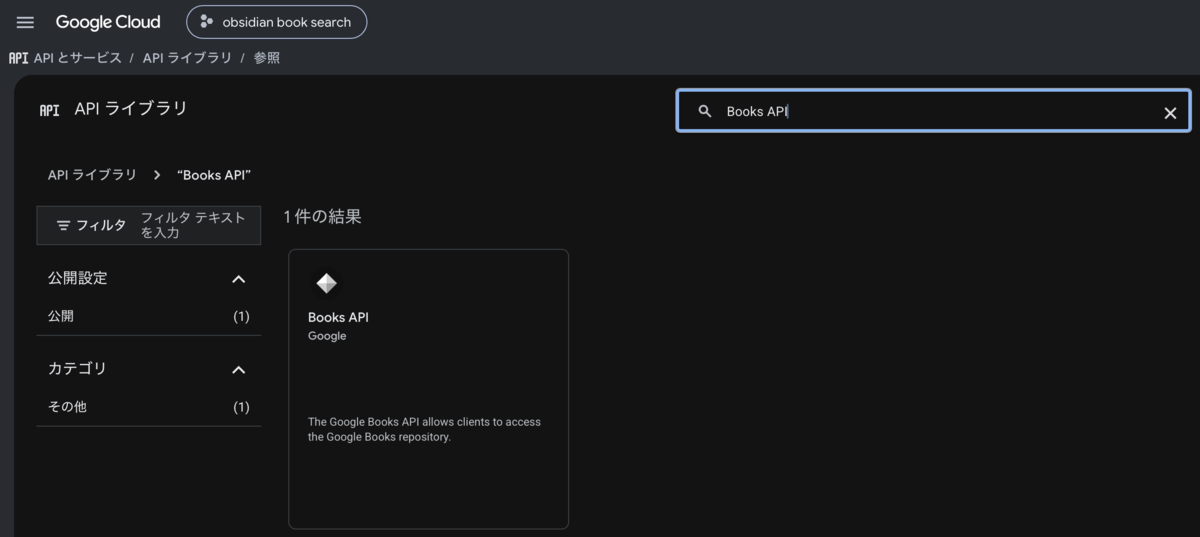
- 検索窓に「Books API」と入力して検索します。
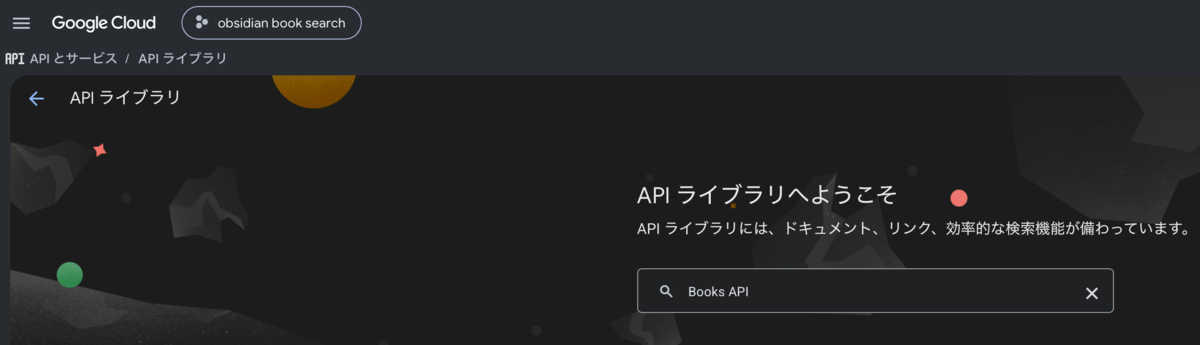
- 検索結果に表示された**「Books API」をクリックします。
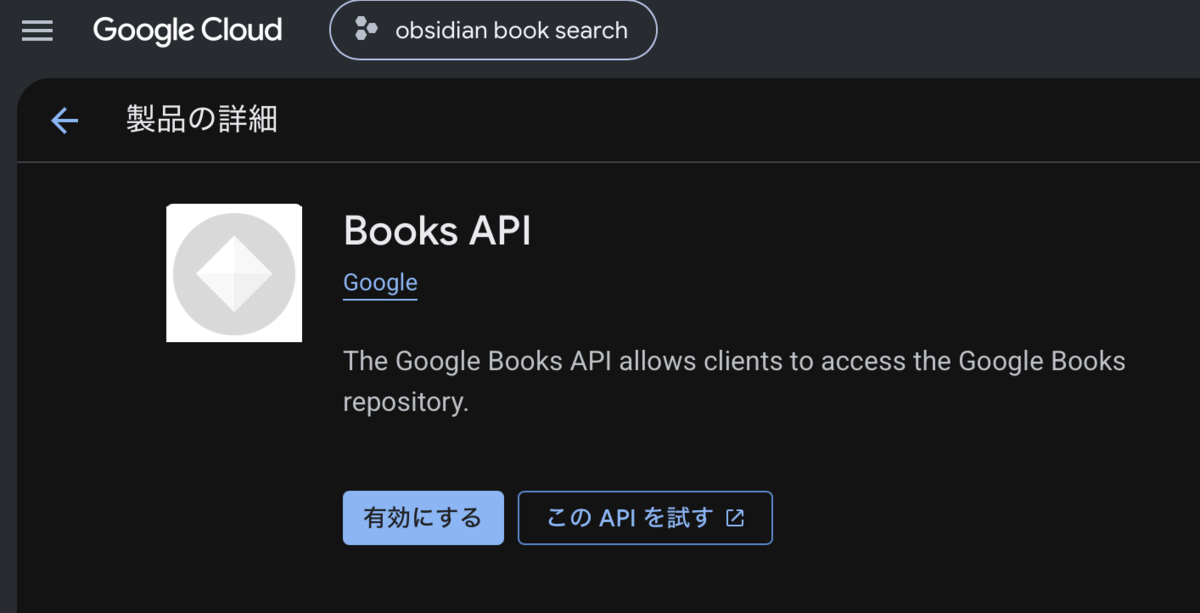
- 「有効にする」ボタンをクリックします。しばらく待つとAPIが有効化されます。
1-3. APIキーの生成
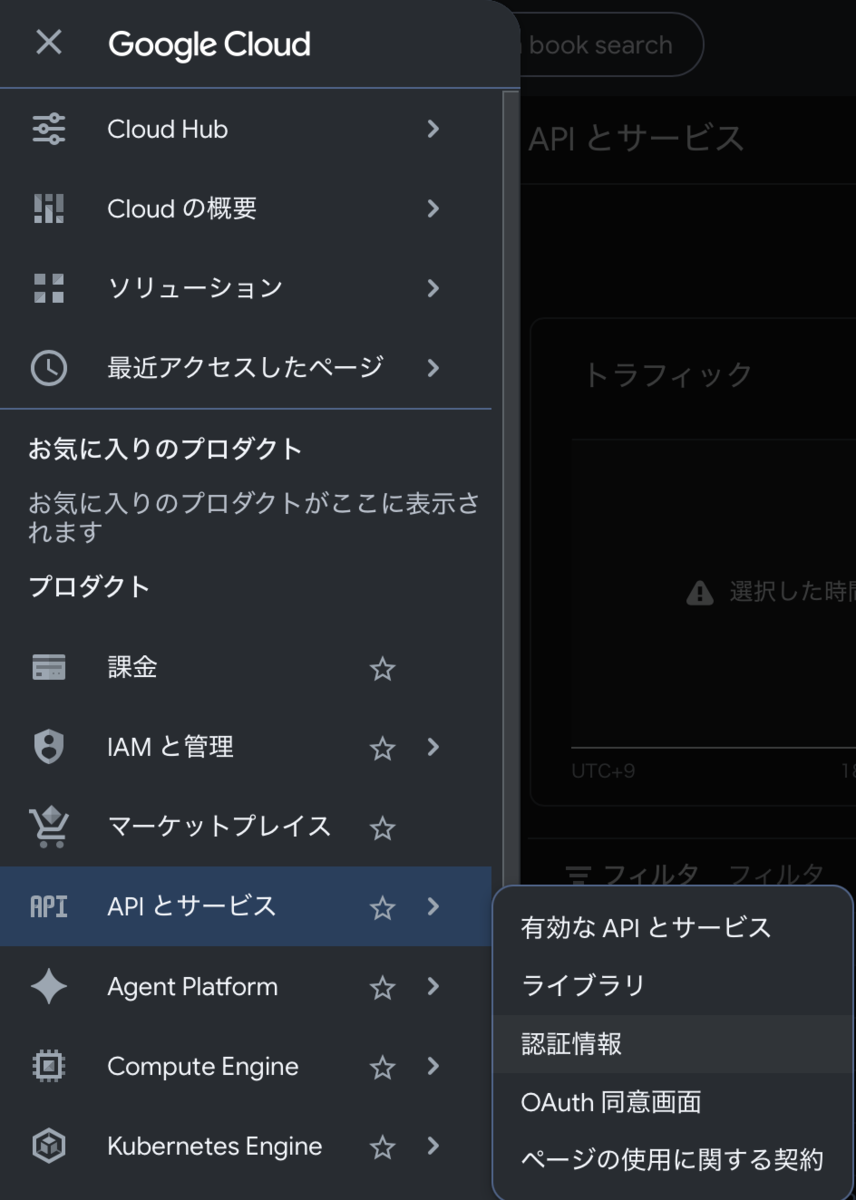
- APIの詳細画面、または左メニューから「認証情報」**の画面を開きます。
- 画面上部の「+認証情報を作成」をクリックし、メニューから「APIキー」を選択します。
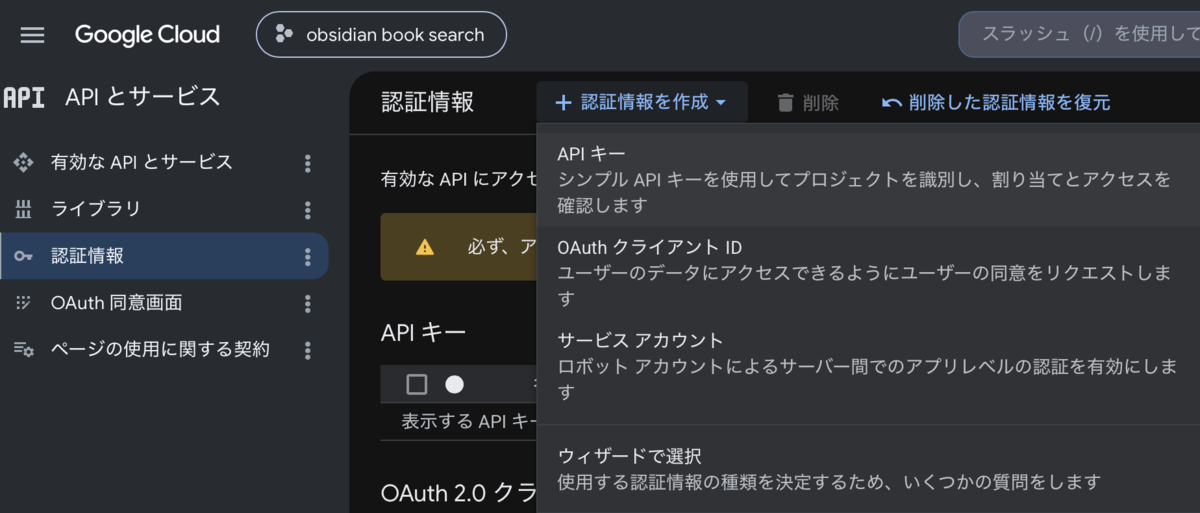
- Books APIで使用するためのAPIキーを生成します。
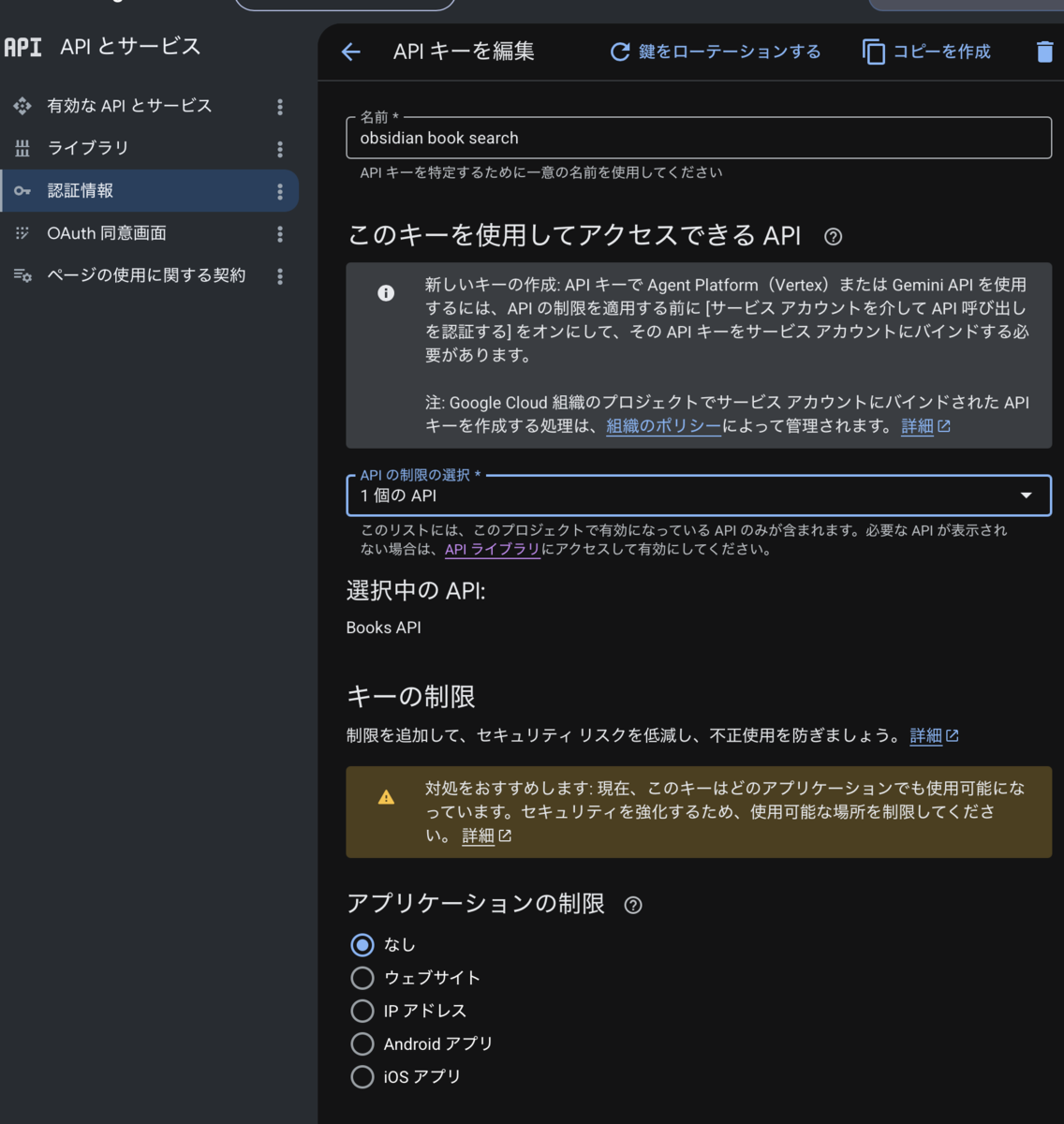
- 発行された**APIキーをコピーし、メモ帳などに控えておきます。
※注意: APIキーは他人に知られないよう、取り扱いに注意してください。
2. ObsidianのBook Searchプラグインへの設定
Google sideでの設定が完了したら、最後にObsidian側への紐付けを行います。
- Obsidianを開き、「設定」>「コミュニティプラグイン」>「Book Search」の設定画面を開きます。
- 「Google API Settings」の項目にある「API Key」の入力欄に、先ほど控えたAPIキーを貼り付けます。
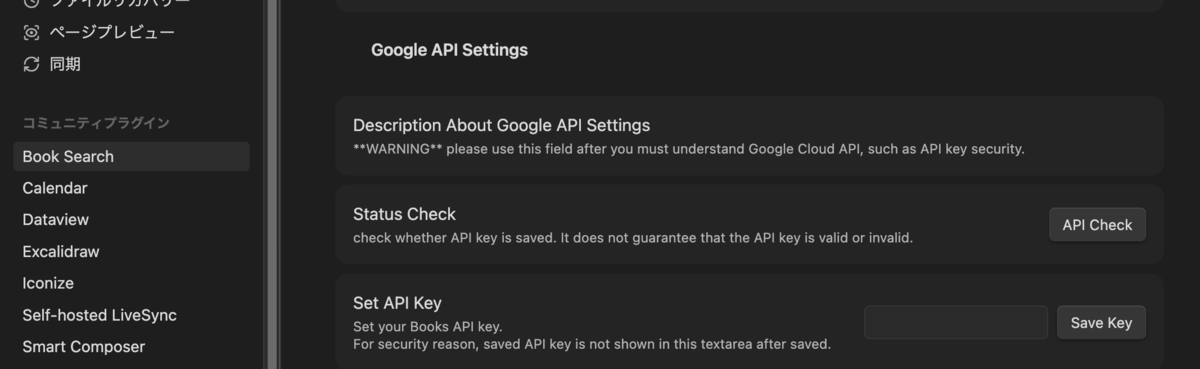 これで、すべての設定が完了です!
おわりに
Google Books APIを経由した書籍検索が可能になりました。
APIキーを設定したことで、これまで以上にサクサクと書籍データがヒットするようになり、読書ノートの作成効率が劇的にアップするはずです。読んだ本をその場でObsidianにストックしていく感覚は、一度慣れると手放せなくなります。
「最近本の検索がうまくヒットしないな」と感じていた方や、これから本格的にObsidianで読書管理を始めたい方は、ぜひ試してみてください。
